von Technik | Okt. 18, 2018 | Security
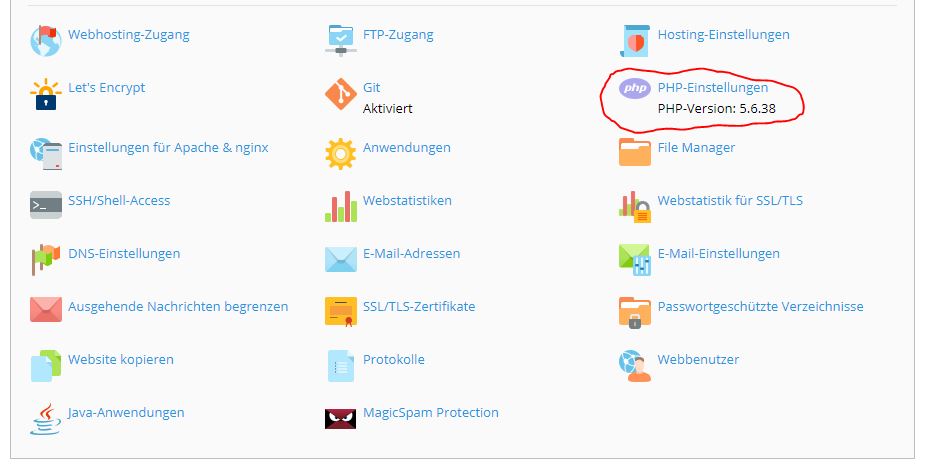
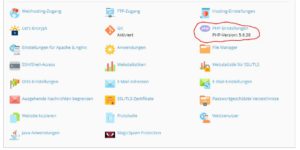
 Der Support für die php Version 5.6 und früher endet! Damit wird es langsam aber sicher Zeit für einen Wechsel auf php Versionen 7.x. Die aktuelle php Software ist nicht nur sicherer sondern macht eure Webanwendungen deutlich schneller! Auf allen Webhosting Instanzen ist mittlerweile schon php 7.0, 7.1 und 7.2 verfügbar. Welche php Version eurer Webseite zugewiesen ist seht ihr direkt in Plesk auf der Startseite eurer Domain(s). Beispiel:
php Version Plesk
Hier könnt ihr auch zur neusten Version wechseln.
Warum kein automatischer Wechsel?
Wir könnten wenn wir wollten! Wir werden aber nicht!
Praktisch wäre es möglich das wir alle Webseiten einfach auf php Version 7 umstellen. Wir werden das aber nicht tun da wir mit diesem Schritt ggf. Webanwendungen von euch außer Betrieb setzen. Insbesondere bei alten Scripten oder älteren CMS Systemen gibt es keine Sicherheit das diese bereits mit php 7 einwandfrei funktionieren. Ihr müsst dies selbst ausprobieren und testen, wir haben keine Möglichkeit das für tausende Webseiten umzusetzen. Insbesondere bei WordPress sind auch einige ältere Plugins bekannt welche WordPress Webseiten mit php7 außer Betrieb nehmen.
Bitte verwendet zum Test php7. Noch könnt ihr zurück schalten zu php 5.6. Irgendwann wir php 5.x nicht mehr verfügabr sein!
Wie immer gilt: Bei Problemen scheut euch nicht davor mit uns in Kontakt zu treten. Wir können helfen!
Mehr Informationen
Heise Artikel: php 5.6 Sicherheitsrisiko

von Technik | Juli 11, 2017 | Technik
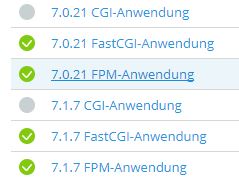 Auf allen Webhosting Systemen steht mittlerweile php7 zur Verfügung. Ihr könnt sowohl die Version 7.0 wie auch 7.1 verwenden.
Die Umstellung der php Version könnt ihr in Plesk vornehmen unter dem Punkt PHP-Einstellungen. Bei bereits länger bestehenden Verträgen ist es möglich das die Auswahl der php Version gesperrt ist. In dem Fall meldet euch via Support bei uns.
WordPress
Besonders für WordPress bietet php 7 große Performance Vorteile. Wir finden jedoch häufig Probleme bei der Umstellung auf php7 im Zusammenhang mit älteren Plugins oder Themes die nicht mit php7 funktionieren. WordPress selbst funktioniert problemlos mit den neusten php Interpretern. Sollte nach der Umstellung euer WordPress Setup Probleme bereiten seht ihr in er Regel nur eine Fehler Seite mit Code 500. Um einen Hinweis auf das nicht funktionierende Plugin oder Theme zu erhalten geht in Plesk zu Protokolle und schaut euch das Logfile zu Apache-Fehler an. In der Regel findet ihr hier einen Verweis auf ein bestimmes Plugin oder Script. Dieses könnt hr dann über die WordPress Toolbox in Plesk einfach deaktivieren.
Fragen oder Probleme? Wir helfen gern.

von Technik | Dez. 17, 2016 | Security
Da wir auch in den letzten Wochen immer wieder bei Kunden mit gehackten WordPress Installationen tätig werden mussten möchten wir noch einmal einen kleinen Guide veröffentlichen der helfen soll nicht in solche Probleme zu gelangen. Alleine gestern haben wir wieder einen Kunden Account sperren müssen mit 10 infizierten WordPress Installationen. Das muss nicht sein, vor allem mit Plesk und der WordPress Toolbox stellen wir gute Werkzeuge zur Verfügung.
Angriffsszenarien
Auch wenn es sicher viele unterschiedliche Varianten gibt wie WordPress Installationen geknackt werden, so kann man diese in 3 Kategorie unterteilen:
- Angriff auf WordPress Accounts: Über verschiedenste Varianten kann es möglich sein das der Zugriff zu einem Benutzerkonto erfolgen kann, sei es durch zu einfach Passwörter, Viren auf lokalen PCs oder andere Quellen die zum Erfolg führen.
- Unsichere Themes oder Plugins: Es gibt eine Vielzahl von Plugins mit bekannten Sicherheitslücken. Kaum jemand hat die Möglichkeit sich über alle diese Fälle zu informieren und zu reagieren. Teilweise ermöglichen auch Kombinationen verschiedener Plugins erst die Angriffszenarien.
- Veraltete WordPress Versionen und Plugins: Vor allem WordPress liefert regelmäßig Security Updates für das Kernsystem, aber auch viele Plugin Updates beheben Schwachstellen. Wer einige Wochen lang keine Update durchgeführt hat läuft Gefahr zum Opfer zu werden!
Im folgenden zeigen wir drei grundlegende Dinge auf die helfen WordPress sicher zu halten.
Plesk – Auto Updates
Die WordPress Toolbox in Plesk bietet verschiedenste Möglichkeiten um WordPress Installationen zu managen. Das wichtigste Feature hier aber ist die Auto Update Funktion für WordPress. Diese funktioniert ohne die Notwendigkeit etwas in WordPress selbst zu konfigurieren. Aktiviert die Auto Update Funktion für die WordPress Installation sowie alle Themes und Plugins!
In eurem Plesk Account findet ihr rechts oben einen Link zur WordPress Toolbox für eure Installationen, egal ob diese über Plesk oder manuell installiert wurden.
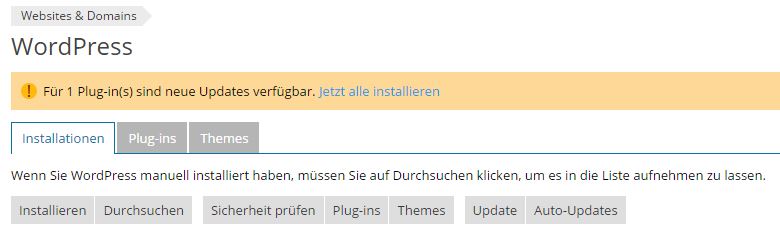
Über den Punkt Auto-Updates aktiviert ihr die durch Plesk durchgeführten automatischen Updates für eure WordPress Instanzen. Somit wird eine Aktualisierung auch immer dann sicher durchgeführt auch wenn WordPress nicht benutzt wird und kein wp-cron eingerichtet ist.
Passwort Sicherheit
Sowohl Plesk als auch WordPress helfen euch mit der Sicherheit von Passwörtern. Ignoriert nicht die Anzeige der Passwortstärke. Nutzt ggf. wirklich eines der generierten Passwörter. Wenn ihr mehrere Installationen habt nutzt nicht das gleiche Passswort, auch wenn es aufwändiger ist sich mehrere merken zu müssen.
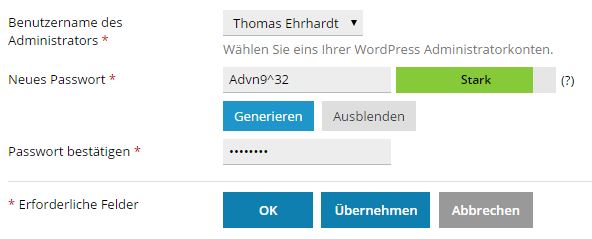
Denkt daran, es gibt mehrere Angriffspunkte, die folgenden Passwörter habt sicher gesetzt:
- Plesk Controlpanel Passwort (Kundenaccount)
- FTP Passwort für den Zugang zum Webspace
- WordPress Admin Account Passwörter
- Passwörter für E-Mail Adressen (Webmail)
- Passwörter für die Web-Statistiken
Wordfence Security
Benutzt das Plugin Wordfence Security, wir können dieses ausnahmslos empfehlen! Und mit der wichtigste Punkt: Habt eine E-Mail Adresse eingestellt an die euch Wordfence Security auch Benachrichtigungen senden kann wenn etwas nicht stimmt. Ihr findet dies unter den Wordfence – Options unter dem Punkt „Where to email alerts“.

Wordfence Security hat einige bärenstarke Sicherheitsfunktionen die helfen Angreifer fern zu halten:
- Wordfence blockt Angreifer die versuchen Passwörter auszuprobieren, nach Fehlversuchen werden die IP Adressen geblockt.
- Wordfence kennt diverse Sicherheitslücken in Plugins und versucht über den eigenen Firewall Zugriffe auf diese Schwachstellen zu verhindern.
- Wordfence Security kann die Dateien in der lokalen WP Installation mit denen der originalen Versionen auf den WordPress Servern vergleichen und erkennt sofort wenn Dateien unerlaubt verändert wurden.
Zusammenfassung
Diese drei wichtigen Punkte werden enorm zur Sicherheit von WordPress beitragen wenn sie beachten werden. Des weiteren noch ein paar wichtige Anregungen:
- Befasst euch mit euren Log-Files! Diese könnt ihr entweder in Plesk unter dem Punkt „Protokolle“ live einsehen oder aber auf eurem Webspace im Ordner /logs finden. Ganz wichtig ist auch der error_log, allein dieser kann ausreichend Hinweise enthalten auf fehlerhafte WordPress Plugins. Oft findet ihr hier Log Einträge von php zu Fehlern in Plugins die ihr auf keinen anderen Weg zu Gesicht bekommt. Im xfer_log findet ihr Aktionen von Übertragungen die über ftp durchgeführt werden. Im access_log findet man ganz leicht Massenzugriffe von Bots die man nicht möchte.
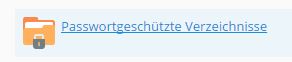
- Haltet euer WordPress wirklich aktuell und befasst euch regelmäßig mit eurer Seite, kontrolliert den Spam Filter für Kommentare, schaut in den Wordfence Scan und kontrolliert die Inhalte eurer Seite und der Medien Datenbank. Ein WordPress welches nicht aktiv als Produktionsseite benutzt wird und euch zum Testen dient sichert einfach mit einem Web Passwort, der Punkt in Plesk:
- Weniger ist oft mehr, das gilt vor allem beim Einsatz von Erweiterungen und Themes in WordPress. Deinstalliert Themes die ihr nicht benutzt. Benutzt nur Plugins die ihr „wirklich“ braucht! Wenn ihr merkt das ein bestimmtes Plugin die WordPress Installation besonders stark ausbremst verzichtet auf dieses! In der Regel gibt es auch alternativen.
Mein WordPress wurde gehackt
Wenn ihr feststellt das eure WordPress Installation möglicherweise infiziert ist so sperrt euren Account sofort und informiert uns über unser Ticket System.
Es genügt keinesfalls nur einen Passwortschutz zu installieren! Somit kommt zwar niemand mehr von außen an die WordPress Installation heran, aber eure WordPress Instanz kann trotzdem nach außen hin agieren. Zudem beschränkt sich der Zugriff von eventuellen Backdoors nicht auf die WordPress Instanz selber, Bots / Tools / Viren / Trojaner / Hacks haben Zugriff auf ALLE eure Daten! Ist eine Backdoor aktiv und ihr loggt euch in das WordPress Dashboard ein so kann dieser Schädling in diesem Moment ggf. euer Passwort im Klartext mitlesen und weiter senden!!!
Eure Domains könnt ihr auf der Domain Startseite in Plesk über den Menu Punkt „Sperren“ komplett vom Netz nehmen!
Bitte habt Verständnis dafür das wir bei der Menge an WordPress Installationen auf unseren Servern nicht in der Lage sind uns um jede einzelne zu kümmern. Teilweise werden wir auf Probleme aufmerksam wenn sich einzelne Kunden Domain auffällig benehmen oder ungewöhnliche Ressourcen verwenden. Für die Sicherheit eurer Web-Anwendungen seid in jedem Fall nur ihr allein zuständig!
Solltet ihr Hilfe benötigen bei der Säuberung einer infizierten Webseite so können wir euch dafür keinen Preis nennen. Wir sind gezwungen diese Arbeiten „nach Aufwand und Stunden“ zu berechnen. Die Aufwände dazu sind teilweise enorm und es gibt keine Garantie dafür das sich eine Seite auch säubern lässt. Insbesondere wenn während der Analyse der Angriffspunkt nicht feststellbar wird über welchen die Infektion durchgeführt wurde bleibt oft nur die Löschung der betroffenen Daten.
Backups sind in der Regel wertlos da selten der Zeitpunkt festgestellt werden kann wann eine Infektion stattgefunden hat und unbekannt ist ob die Backups nicht auch die gleiche Sicherheitslücke beinhalten.
Weiterführende Links
von Technik | Nov. 16, 2016 | Wartungsarbeiten
Wir führen auf allen Plesk Webservern die neue Version von Plesk mit dem Codenamen Onyx ein. Während der Migration der jeweiligen Webserver wird das Plesk Controlpanel für einen kurzen Zeitraum von ca. 15 Minuten nicht zur Verfügung stehen. Dies hat keine Einwirkungen auf andere Dienste wie www oder E-Mail. Diese Standard Dienste werden während dieser Zeit nicht unterbrochen!

von Technik | Sep. 6, 2016 | Neuigkeiten
 Nach dem Erfolg unserer Projekte mit dynamisch konfigurierbaren CloudServern, die wir für Kundenprojekte einsetzen, stellen wir diese Plattform nun allen Kunden zur Verfügung die einen eigenen vServer betreiben möchten oder benötigen.
be-webspace.DE präsentiert ab sofort die Produktlinie CloudServer S – XL. Hierbei gibt es eine Auswahl verschieden dimensionierter vServer mit Speicherplatz von 125GB bis 1TB. Der Kunde kann als Speichersystem sowohl herkömmliche SATA Festplatten wählen oder sich für deutlich schnelleren SSD Speicherplatz entscheiden. RAM Speicher steht von 2GB bis 48GB (dynamisch) zur Verfügung.
Bei Betriebssystemen kann aktuell gewählt werden zwischen:
Linux: Debian Wheezy, openSUSE, Ubuntu, CentOS
Windows: Windows Server 2008 R2, Windows Server 2012
Die vServer Systeme besitzen viele Funktionen die die Verwaltung vereinfachen: Backupsystem, Automatisierte Backups, RDNS, DNS, Reboot, Repair System, Neuinstallation und vieles mehr.
Aktuelle Übersicht
CloudServer S
ab 10€ / Monat
4 Cores garantiert
8GB RAM
200GB SSD
Cloud Funktionen
Meist gewählt
CloudServer M
ab 20€ / Monat
6 Cores garantiert
16GB RAM
400GB SSD
Cloud Funktionen
CloudServer L
ab 30€/ Monat
8 Cores garantiert
32GB RAM
600GB SSD
Cloud Funktionen
CloudServer XL
ab 49€ / Monat
10 Cores garantiert
800GB SSD
Cloud Funktionen
Die vServer Angebote stehen ab sofort zur Verfügung. Zur Einführung jetzt einen Gutschein sichern und 10€ sparen! Der Gutschein ist gültig bis zum 31.10.2016!
Gutscheincode: bewebspacevserver